Gmail 앱 비밀번호 발급하기: 자동화가 메일을 보내려면 필요한 열쇠
이 글의 독자자동화가 내 Gmail로 메일을 보내게 하려는데 앱 비밀번호가 무엇인지 몰라 멈춘 사람, 보안 설정에서 그 메뉴가 안 보이는 사람
한줄 요약: AI가 짜 준 스크립트나 깃허브 Actions가 내 Gmail 계정으로 메일을 보내게 하려면 로그인 비밀번호가 아니라 앱 비밀번호라는 별도의 열쇠가 필요합니다. 발급 경로는 보안 화면에서 검색 한 번이면 끝나지만, 2단계 인증이 꺼져 있거나 회사 계정이면 그 메뉴 자체가 안 보입니다. 이 글은 발급 경로와 함께 막혔을 때 확인할 것, 대안까지 다룹니다.
목차
- 자동화가 메일함 앞에서 멈추는 순간
- 내 경우에 필요한 열쇠인지 먼저 확인
- 계정 비밀번호와 무엇이 다른가
- 발급 경로: 보안 화면에서 검색 한 번
- 어디에 두는가
- 메뉴가 안 보인다면
- 발급한 뒤 조심할 것
자동화가 메일함 앞에서 멈추는 순간
AI에게 “매일 아침 요약을 메일로 보내줘”라고 시키면, 그 자동화는 어딘가에서 실제로 로그인을 해야 합니다. 여기서 대부분 내 구글 비밀번호를 그대로 넣으려고 합니다. 되지 않습니다.
구글은 로그인 화면 자체에 계정 비밀번호를 그대로 받아 주는 것을 오래된 방식으로 취급합니다. 앱 비밀번호를 여는 화면에 이렇게 적혀 있습니다.
앱 비밀번호를 사용하면 최신 보안 표준을 지원하지 않는 오래된 앱 및 서비스에서 Google 계정에 로그인할 수 있습니다.
AI가 짜 준 파이썬 스크립트나 깃허브 Actions처럼, 로그인 화면 없이 Gmail 발송 서버에 직접 접속해 메일을 부치는 프로그램이 여기에 해당합니다. 구글 로그인 화면을 띄워 사람이 허락해 주는 방식이 아니라, 프로그램이 뒤에서 조용히 인증해야 하기 때문입니다. 그래서 계정 비밀번호와는 별도로, 이 프로그램 하나만을 위한 열쇠를 따로 받아야 합니다. 그게 앱 비밀번호입니다.
내 경우에 필요한 열쇠인지 먼저 확인
앱 비밀번호는 만능 열쇠가 아니라, 특정한 접속 방식에만 쓰는 열쇠입니다. 발급 화면으로 가기 전에 내 경우가 여기 해당하는지부터 확인하세요.
| 하려는 일 | 앱 비밀번호가 필요한가 |
|---|---|
| 스마트폰이나 아웃룩 같은 메일 앱에 Gmail 계정 추가 | 필요합니다. 구글 공식 문서가 예시로 드는 원래 용도입니다 |
| 내가 만든 스크립트나 깃허브 Actions가 Gmail로 메일 발송 | 필요합니다. 이 글이 다루는 경우입니다 |
| 화면에 “Google 계정으로 로그인” 버튼이 뜨는 도구 (n8n의 Gmail 연동 등) | 필요 없습니다. 그 버튼으로 연결하는 것이 구글이 권장하는 방식입니다 |
구글 공식 문서는 연결하려는 앱에 “Google 계정으로 로그인”이 있다면 앱 비밀번호를 만들지 말라고 안내하고, 예시로 아웃룩과 스마트폰 메일 앱을 듭니다(2026년 8월 27일 확인). n8n 같은 자동화 도구의 Gmail 전용 연동도 공식 문서 기준으로 이 로그인 방식을 쓰므로 앱 비밀번호가 필요 없습니다(2026년 8월 27일 확인). 그 연동이 오류로 막히는 경우의 점검 순서는 n8n Gmail 연동이 안 될 때 확인할 5가지에 있습니다. 앱 비밀번호가 필요한 것은 그런 로그인 버튼이 아예 없는 경우, 곧 내가 만든 스크립트가 발송 서버에 직접 접속하는 경우입니다.
계정 비밀번호와 무엇이 다른가
발급 화면으로 넘어가기 전에 이 열쇠가 무엇을 여는지부터 알아야 합니다. 구글 공식 문서는 앱 비밀번호를 보안 수준이 낮은 앱이나 기기에 내 계정 접근 권한을 주는 16자리 암호라고 정의합니다(2026년 8월 25일 확인). 최신 보안 방식을 지원하지 않는 오래된 앱에 한해서만 따로 내주는 값이라는 뜻입니다.
계정 비밀번호
- 여는 범위 계정 전체 로그인, 설정 변경, 연결된 모든 서비스
- 개수 하나뿐 모든 곳에서 이 하나를 씁니다
- 하나 털리면 계정 전체가 위험 비밀번호를 바꾸면 다른 로그인도 전부 끊깁니다
자동화에 그대로 넣으면 안 되는 이유입니다
앱 비밀번호
- 여는 범위 그 앱 하나 그 앱의 로그인 칸에만 씁니다
- 개수 앱마다 따로 발급 스크립트용, 메일 앱용을 따로 만들 수 있습니다
- 하나 털리면 그 앱만 끊으면 끝 목록에서 하나만 지우면 되고 나머지는 그대로 삽니다
앱 하나씩 독립적으로 관리됩니다
발급 경로: 보안 화면에서 검색 한 번
경로 자체는 짧습니다. 메뉴 이름을 몰라서 헤매는 것이 대부분입니다.
- myaccount.google.com에서 왼쪽 목록의 보안 및 로그인을 누릅니다.
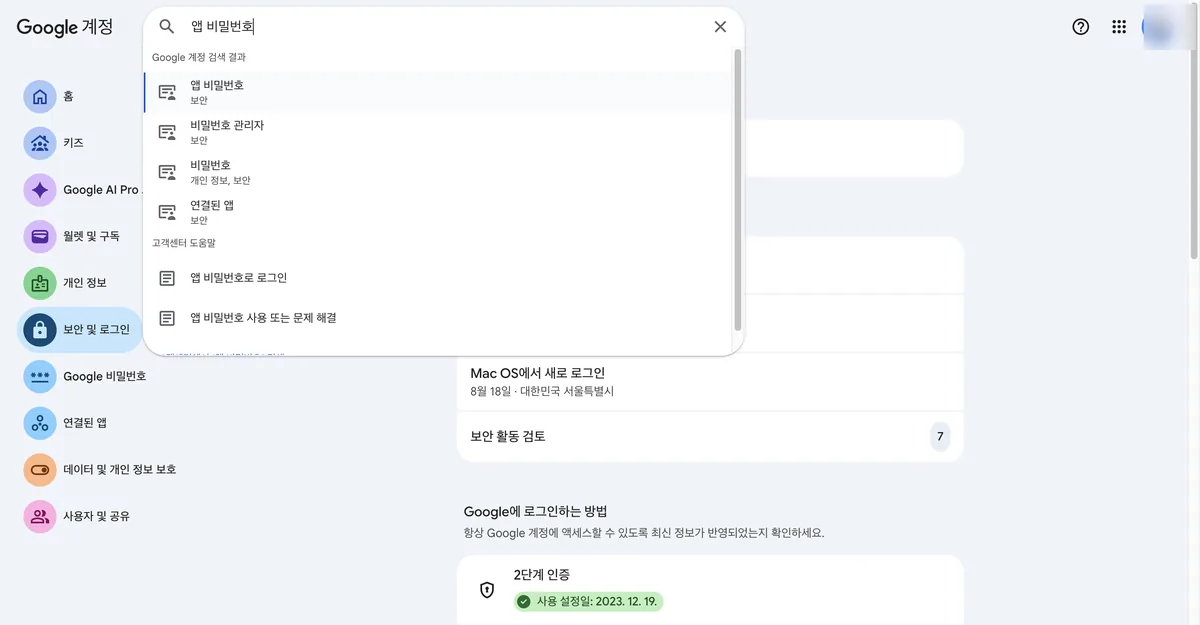
- 위쪽 Google 계정 검색 창에 “앱 비밀번호“라고 칩니다.
- 검색 결과 맨 위에 뜨는 앱 비밀번호 항목을 누릅니다.
- 하단 앱 이름 칸에 어떤 자동화에 쓸지 알아볼 수 있는 이름(예: MailClient, DailyReport)을 넣고 만들기를 누릅니다.
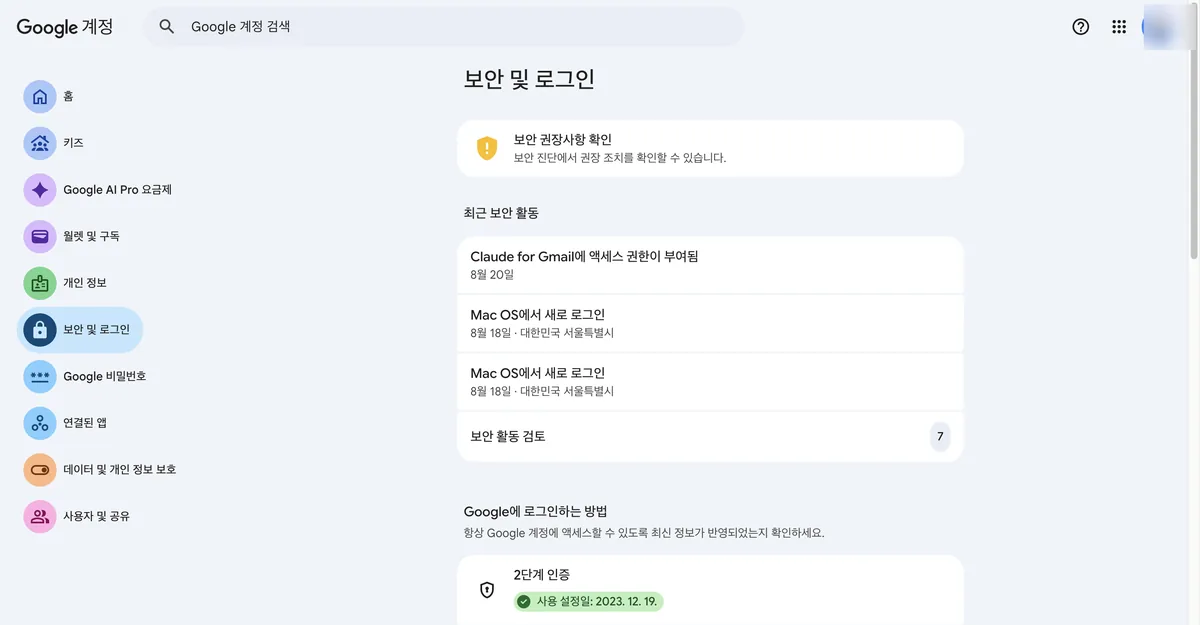
이 화면 위쪽에는 최근 보안 활동 목록도 함께 있습니다. 새 기기 로그인이나 다른 앱에 권한을 준 이력이 여기 쌓입니다. 앱 비밀번호를 새로 만드는 것도 결국 이 계정에 접근 권한을 하나 더 얹는 일이라, 나중에 이 목록에서 낯선 활동을 발견하면 가장 먼저 의심할 자리이기도 합니다.
화면 아래쪽에는 2단계 인증 상태가 함께 보입니다. 구글 공식 문서도 앱 비밀번호를 만들려면 계정에 2단계 인증이 설정돼 있어야 한다고 안내합니다(2026년 8월 25일 확인). 이 계정은 2023년 12월에 이미 2단계 인증을 켜 둔 상태라 검색 한 번으로 메뉴가 바로 나왔습니다.
2단계 인증이 켜져 있다면, 검색창에 이름을 치는 것만으로 메뉴를 바로 찾을 수 있습니다. 메뉴가 따로 없어서 찾아 들어가는 것보다 검색이 훨씬 빠릅니다.
결과를 누르면 나오는 화면이 실제 발급 화면입니다.
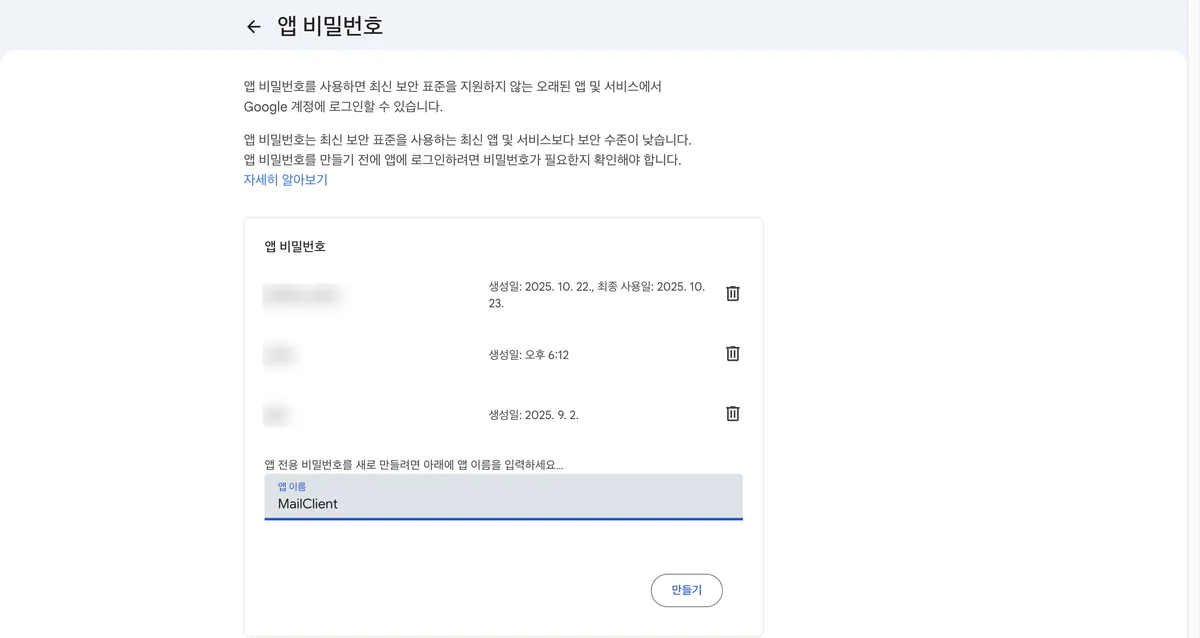
이 화면 상단 두 문단이 앱 비밀번호의 성격을 그대로 말해 줍니다. 첫 문단은 왜 필요한지, 둘째 문단은 왜 조심해야 하는지입니다.
앱 비밀번호는 최신 보안 표준을 사용하는 최신 앱 및 서비스보다 보안 수준이 낮습니다. 앱 비밀번호를 만들기 전에 앱에 로그인하려면 비밀번호가 필요한지 확인해야 합니다.
만들기를 누르면 16자리 값이 화면에 뜹니다. 이 값이 뜨는 화면은 이 글에 싣지 않았습니다. 다만 구글 공식 문서는 이 값을 한 번만 확인할 수 있고, 새 값은 언제든 다시 만들 수 있다고 분명히 밝히고 있습니다(2026년 8월 25일 확인).
어디에 두는가
발급받은 값을 코드나 워크플로 화면에 그대로 적어 넣고 저장소에 올리면, 계정 비밀번호를 코드에 적는 것과 같은 문제가 생깁니다. 자동화를 깃허브 Actions로 돌린다면 이 값을 시크릿으로 등록해 두고 코드에는 이름만 남기는 방법을 자매편에서 다뤘습니다.
시크릿을 등록하는 절차와, 조건부 단계에서 반드시 걸리는 함정은 깃허브 Actions 시크릿 넣기에서 이어 읽을 수 있습니다.
메뉴가 안 보인다면
검색해도 앱 비밀번호가 안 뜨는 경우가 있습니다. 구글 공식 문서는 그 이유로 2단계 인증을 보안 키로만 설정한 경우, 회사나 학교 같은 조직 계정으로 로그인한 경우, 고급 보호 프로그램에 가입한 경우 세 가지를 꼽습니다(2026년 8월 25일 확인). 원문 표현은 이렇습니다.
If you don’t see this option, it’s probably because: Your Google Account has 2-Step Verification set up only for security keys. You’re logged into a work, school, or another organization account. Your Google Account has Advanced Protection.
| 증상 | 원인 | 할 일 |
|---|---|---|
| 검색해도 앱 비밀번호 항목 자체가 없다 | 2단계 인증이 꺼져 있다 | 2단계 인증부터 켭니다. 앱 비밀번호는 이 설정이 있는 계정에만 생깁니다 |
| 2단계 인증은 켜져 있는데 안 보인다 | 보안 키로만 2단계 인증을 설정했다 | 인증 앱이나 문자 같은 다른 방식을 하나 더 추가합니다 |
| 회사, 학교 이메일로 로그인한 계정이다 | 조직 관리자가 이 메뉴를 막아 두었을 수 있다 | 관리자에게 요청하거나, 개인 Gmail 계정으로 발급받아 그 계정으로 자동화를 돌립니다 |
| 고급 보호 프로그램에 가입돼 있다 | 이 프로그램은 앱 비밀번호 자체를 지원하지 않는다 | 앱 비밀번호가 아닌 다른 로그인 방식을 지원하는 도구로 바꿉니다 |
발급한 뒤 조심할 것
앱 비밀번호는 발급 화면 자체가 목록으로 남습니다. 위 캡처에서 봤듯, 이미 만든 앱 비밀번호가 이름과 생성일, 그리고 휴지통 아이콘과 함께 줄줄이 쌓여 있었습니다. 이름을 보고 무엇에 쓰던 것인지 기억나지 않는 값이 하나쯤은 생기기 마련입니다.
구글 공식 문서는 앱 비밀번호를 취소하면 그 앱은 계정에 다시 접근할 수 없다고 명시합니다(2026년 8월 25일 확인).
기기를 잃어버렸거나 자동화 코드가 어딘가 공개된 저장소에 실수로 올라갔다면, 계정 비밀번호를 바꾸기 전에 먼저 이 목록에서 해당 앱 비밀번호부터 지우세요. 훨씬 빠르고, 다른 자동화는 멈추지 않습니다.
이 글의 화면과 공식 문서 인용은 2026년 8월 25일에 확인했습니다. 구글은 보안 화면 구성과 정책을 바꾼 적이 있습니다. 실제 화면이 다르면 앱 비밀번호로 로그인 공식 문서를 기준으로 판단하세요.
댓글