깃허브 가입부터 Pages 켜기까지, 첫 사이트 주소 만들기
이 글의 독자만든 웹페이지를 인터넷 주소로 공개하고 싶은데 깃허브가 처음인 사람, Pages를 켰는데 주소가 안 열려 기다리는 중인 사람
한줄 요약: 내가 만든 웹페이지를 인터넷 주소로 무료로 공개할 수 있는 길 중 하나가 깃허브 Pages입니다. 가입, 리포지터리 만들기, Pages 켜기, 이 세 단계를 마치면 내 계정 아래에 Pages를 켤 수 있는 상태가 만들어집니다. 화면만 보면 금방 끝나지만, 저장 버튼을 누른 직후에는 주소가 안 열립니다. 이 글은 그 세 단계와, 안 열리는 순간을 잘못됐다고 오해하지 않는 법까지 실제 화면으로 정리했습니다.
목차
- 세 화면이 따로 있어서 헤맵니다
- 1단계. 가입하기
- 2단계. 리포지터리 만들기
- 3단계. Settings에서 Pages 켜기
- 주소가 언제 살아나는가
- 막혔을 때 어디를 보는가
- Pages를 켜면 정말 다 보입니다
- 여기까지 되면 끝입니다
세 화면이 따로 있어서 헤맵니다
깃허브 가입, 리포지터리 만들기, Pages 켜기는 각각 다른 화면입니다. 순서대로 하면 어렵지 않은데, 어느 화면에 뭐가 있는지 미리 모르면 중간에 헤맵니다.
이 글은 그 세 화면을 순서대로 보여 줍니다. 터미널 명령은 하나도 나오지 않습니다. 마우스 클릭만으로 끝나는 경로입니다.
1단계. 가입하기
github.com에서 이메일로 가입합니다. 가입할 때 물어보는 것은 크게 두 가지입니다.
| 무엇을 물어보나 | 왜 중요한가 |
|---|---|
| 이메일 | 로그인에 계속 씁니다 |
| 사용자 이름 (username) | 나중에 주소 일부에 그대로 들어갑니다 |
깃허브 사용자 이름은 기본 페이지 주소에 그대로 들어갑니다. 형태는 https://사용자이름.github.io/리포지터리이름/입니다. 나중에 바꿀 수는 있지만, 바꾸면 그 이름이 들어간 기존 주소도 함께 바뀝니다. 처음부터 너무 가볍게 고르지 않는 편이 낫습니다.
2단계. 리포지터리 만들기
로그인한 뒤 새 리포지터리를 만듭니다. 화면 오른쪽 위의 + 버튼, 또는 github.com/new 주소로 바로 들어갈 수 있습니다.
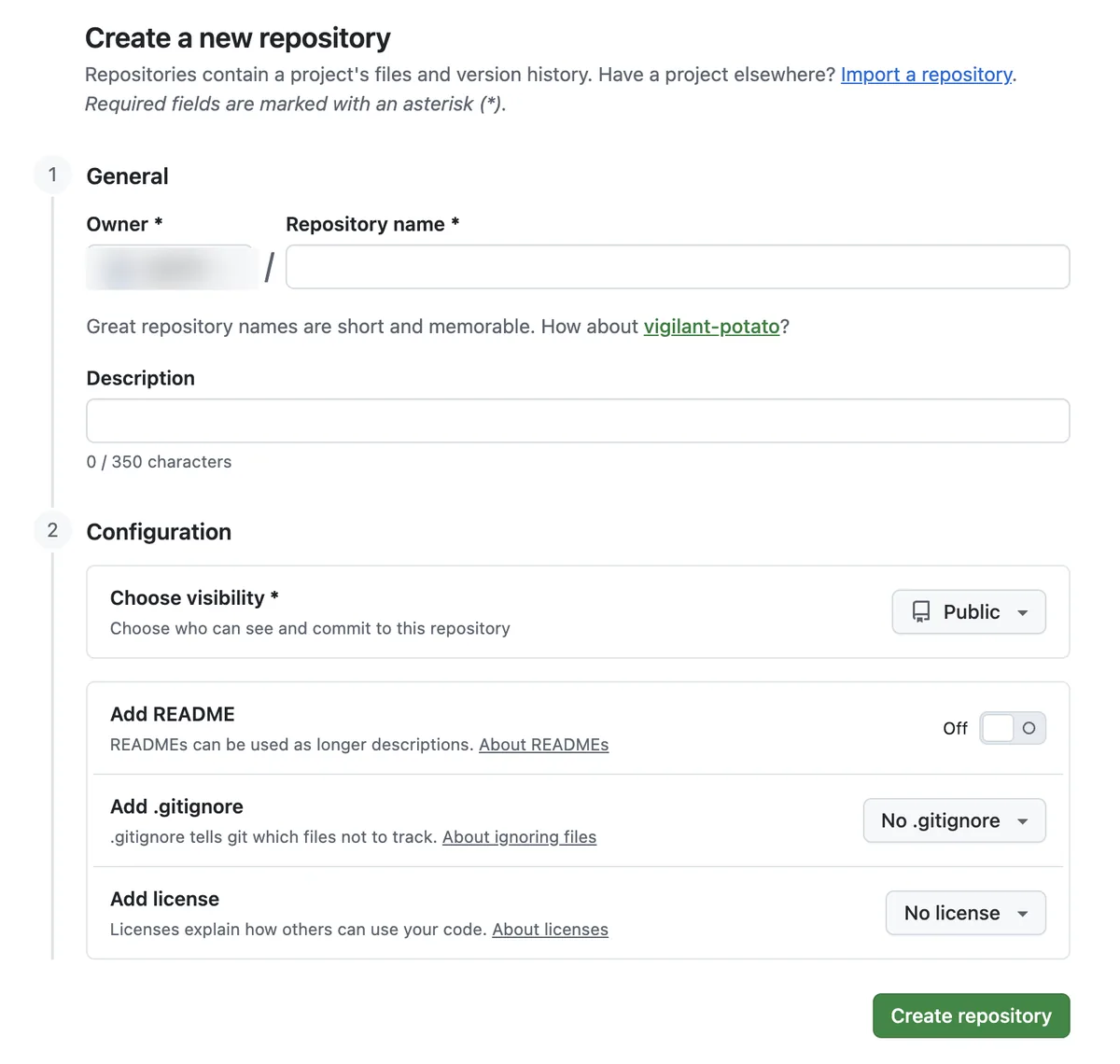
이 화면에서 고르는 값은 이렇습니다.
| 항목 | 무엇을 고르나 |
|---|---|
| Owner / Repository name | Owner는 내 계정 그대로 두고, 이름은 자유롭게 정합니다 |
| Choose visibility | Public. 무료 계정에서 Pages를 켜려면 Public이어야 합니다 |
| Add README | 켜세요(On). 화면 기본값은 꺼짐이지만, 켜야 3단계에서 고를 브랜치가 생깁니다 |
| Add .gitignore / Add license | 지금은 몰라도 됩니다. 화면에 나온 대로(“No .gitignore”, “No license”) 두세요 |
Create repository를 누르면 README가 있는 리포지터리가 만들어집니다.
3단계. Settings에서 Pages 켜기
리포지터리 화면 위쪽 탭에서 Settings를 누르고, 왼쪽 목록에서 Pages를 누릅니다.
처음 들어가면 아직 꺼진 상태입니다.
아래 두 화면은 서로 다른 리포지터리에서 찍었습니다. 하나는 켜기 전, 다른 하나는 켠 뒤의 모습을 보여주려고 골랐습니다. 한 가지 더, 켠 뒤 화면의 주소는 http://challenge.buildnwrite.com/처럼 보입니다. 이 리포지터리는 직접 구입한 도메인을 따로 연결해 둔 상태라 그렇습니다.
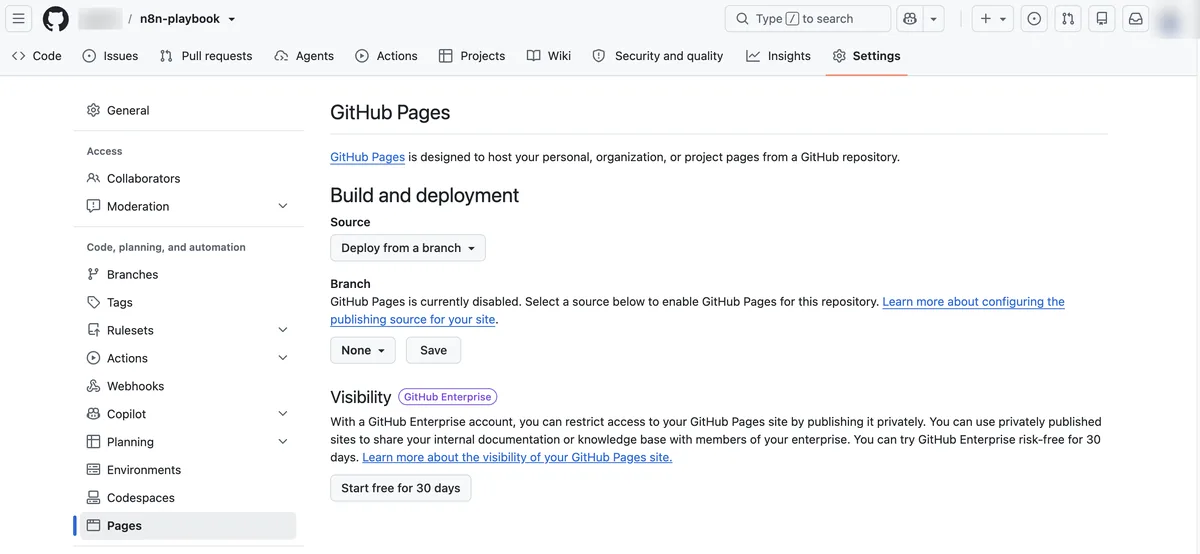
Branch 드롭다운에서 방금 만든 리포지터리의 브랜치(보통 main)를 고르고 Save를 누릅니다. 저장하면 잠시 뒤 아래와 비슷한 모습으로 바뀝니다. 다음 화면은 다른 저장소에서, 이미 커스텀 도메인까지 연결해 둔 뒤에 찍은 켠 뒤 상태입니다.
처음 Pages를 켜면 이런 주소가 아니라, 1단계에서 정한 사용자 이름이 그대로 들어간 https://사용자이름.github.io/리포지터리이름/ 형태의 기본 주소가 먼저 생깁니다. 가입할 때 사용자 이름을 가볍게 고르지 말라고 한 이유가 여기서 나옵니다.
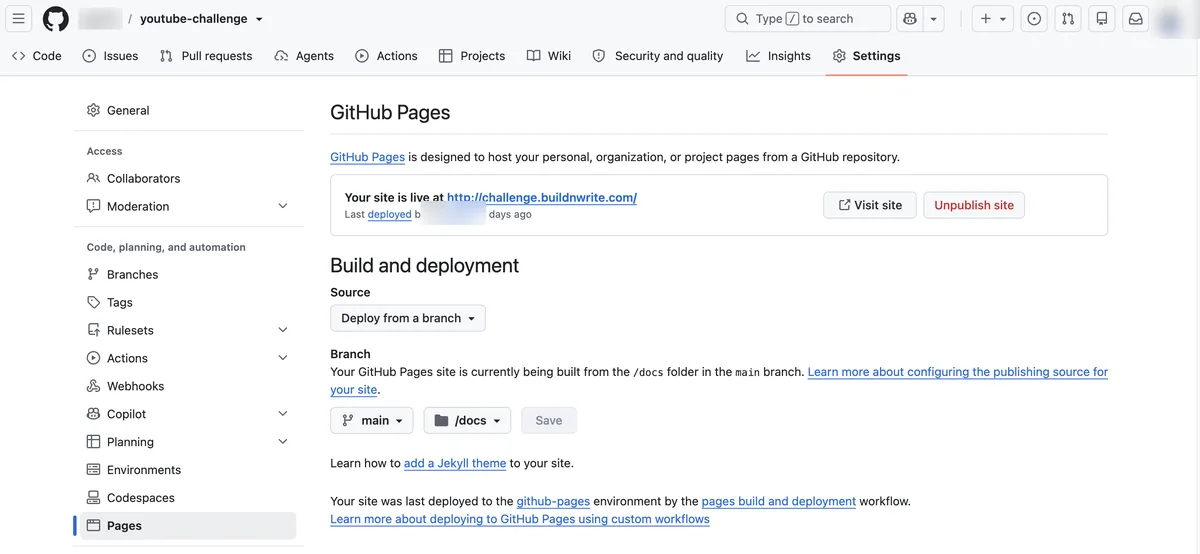
두 화면을 나란히 놓고 무엇이 달라지는지 비교하면 이렇습니다.
| 항목 | 켜기 전 | 켠 뒤 |
|---|---|---|
| 상단 안내 문구 | GitHub Pages is currently disabled | Your site is live at (주소) |
| Branch | None | main. 이 예시는 /docs 폴더와 사용자 지정 도메인까지 연결한 상태입니다. 처음 켜면 보통 루트(리포지터리의 가장 바깥 폴더) + github.io 기본 주소로 시작합니다 |
| 버튼 | Save만 있습니다 | Visit site, Unpublish site 버튼이 있습니다 |
주소가 언제 살아나는가
Save를 눌렀다고 바로 열리지 않습니다. 이 순간을 잘못됐다고 오해하기 쉽습니다.
저장 직후에 Visit site를 눌러 보면 404(요청한 페이지를 찾을 수 없다는 안내 화면)가 뜰 수 있습니다. 깃허브가 파일을 실제 주소로 내보내는 빌드(변환해서 배치하는 처리 과정)를 거치기 때문입니다. 이 과정은 몇 분이 걸리고, 원고 기준으로는 1분에서 5분 사이입니다.
막혔을 때 어디를 보는가
지금까지는 계정이 있고 순서를 그대로 밟았을 때 이야기입니다. 계정을 처음 만든 사람이 1단계부터 밟다 보면 다른 데서도 멈춥니다. 자주 걸리는 지점 세 곳입니다.
Branch 드롭다운에 고를 게 None밖에 없다
2단계에서 Add README를 켜지 않고 넘어가면 이 상태를 만납니다. 리포지터리에 파일이 하나도 없으면 내보낼 브랜치 자체가 없기 때문입니다. 위에서 본 켜기 전 화면이 정확히 이 경우이고, 화면에는 “GitHub Pages is currently disabled. Select a source below to enable GitHub Pages for this repository.“라고 적혀 있습니다. 해결은 2단계로 돌아가 파일을 하나 이상 만드는 것입니다. 이 글이 처음부터 README를 켜라고 안내한 이유가 이것입니다.
Private로 만들었더니 Pages가 안 켜진다
2단계에서 Visibility를 Private로 두면 3단계 화면의 Branch 아래에 Visibility 항목이 GitHub Enterprise 배지와 함께 따로 나타납니다. 화면 문구는 이렇습니다. “With a GitHub Enterprise account, you can restrict access to your GitHub Pages site by publishing it privately.” 무료 계정에는 이 기능이 없다는 뜻입니다. Pages를 켜려면 저장소를 Public으로 바꿔야 합니다. Public으로 바꾼 뒤 정확히 무엇이 공개되는지는 바로 다음 절에서 다룹니다.
몇 분을 넘겨도 여전히 404다
앞 절에서는 몇 분 기다리라고 했습니다. 그보다 오래 지나도 여전히 404라면 저장소 위쪽 탭의 Actions를 확인합니다. 깃허브는 Pages를 켤 때마다 배포 작업을 실행하고 그 기록을 여기 남깁니다. 실제로 켜진 저장소의 Settings > Pages 화면 아래쪽에는 “Your site was last deployed to the github-pages environment by the pages build and deployment workflow”라는 문구와 함께 그 실행 기록으로 가는 링크가 있습니다. Actions 탭에서 이 실행 기록을 열어 배포가 끝났는지, 아직 진행 중인지 확인할 수 있습니다.
Pages를 켜면 정말 다 보입니다
Pages를 켜는 순간 그 브랜치에 있는 파일은 전부 인터넷에 공개됩니다. 저장소 화면 하나만 공개되는 게 아니라 폴더 안의 파일 전체가 공개된다는 뜻입니다.
바로 앞 절에서 본 Visibility 항목이 이 사실을 그대로 말해 줍니다. Private 저장소를 비공개로 유지하려면 GitHub Enterprise가 필요하다고 했습니다. 달리 말하면 무료 계정은 Public이든 Private이든 Pages를 켜는 순간 사이트가 공개됩니다. 깃허브 공식 문서도 같은 이야기를 합니다.
“GitHub Pages sites are publicly available on the internet, even if the repository for the site is private (if your plan or organization allows it).”
정리하면 이렇습니다.
| 저장소 Visibility | Pages를 켜면 (무료 계정) |
|---|---|
| Public | 공개됩니다 |
| Private | 마찬가지로 공개됩니다. 비공개로 유지하려면 GitHub Enterprise가 필요합니다 |
그러니 켜기 전에 폴더 안에 무엇이 들어 있는지 확인해야 합니다. 연습용 파일뿐이면 상관없습니다. 나중에 API 키가 든 설정 파일, 개인정보가 섞인 데이터, 회사 내부 자료로 응용한다면 Pages를 켜기 전에 그 파일부터 빼야 합니다.
여기까지 되면 끝입니다
이 글은 Pages를 켤 수 있는 상태까지입니다. 실제로 내가 만든 파일을 올리고 그 내용을 화면에 띄우는 절차는 여기서 다루지 않습니다.
사이트에 비밀값이 섞이면 안 되는 작업을 시작한다면 깃허브 Actions 시크릿 넣기를 먼저 읽어 두세요.
이 글의 화면은 2026년 8월 24일에 확인했습니다. 깃허브는 화면 구성과 무료 계정 정책을 바꿀 수 있습니다. 실제 화면이 다르면 Settings > Pages에 적힌 안내 문구를 기준으로 판단하세요.
댓글