Tailscale 사용법: 집 맥미니에 밖에서 접속하는 사설망 만들기
이 글의 독자집 컴퓨터(맥미니 등)에 AI 작업을 걸어 두고 밖에서 결과를 보거나 지시하고 싶은 직장인, 홈서버를 처음 만드는 사람
한줄 요약: Tailscale은 노트북, 폰, 집 맥미니를 사설망 하나로 묶어, 포트를 열거나 공인 IP를 신경 쓰지 않고 밖에서 집 컴퓨터에 접속하게 해 주는 서비스입니다. 가입부터 기기 이름으로 부르기까지의 설치 순서와 개인용 무료 범위를 공식 문서 기준으로 정리하고, 맥미니 홈서버에서 겪은 문제 두 가지를 덧붙였습니다. 집 컴퓨터에 AI 작업을 걸어 두고 밖에서 확인하고 싶은 사람에게 맞는 글입니다.
목차
- 노트북을 닫으면 AI 작업도 멈춘다
- 밖에서 집 컴퓨터에 닿기가 어려웠던 이유
- Tailscale이 하는 일
- 설치 순서
- 요금과 무료 범위
- 홈서버에서 겪은 문제 두 가지
- 막혔을 때
- 여기까지 됐는지 확인
1. 노트북을 닫으면 AI 작업도 멈춘다
AI에게 긴 작업을 맡기면 곧 한 가지 문제를 만납니다. 작업이 노트북 위에서 돌면, 노트북을 덮는 순간 작업도 멈춥니다. 그래서 늘 켜 두는 컴퓨터 한 대에 작업을 옮기는 방법을 찾게 됩니다. 이렇게 나 대신 켜져 있는 컴퓨터가 서버입니다.
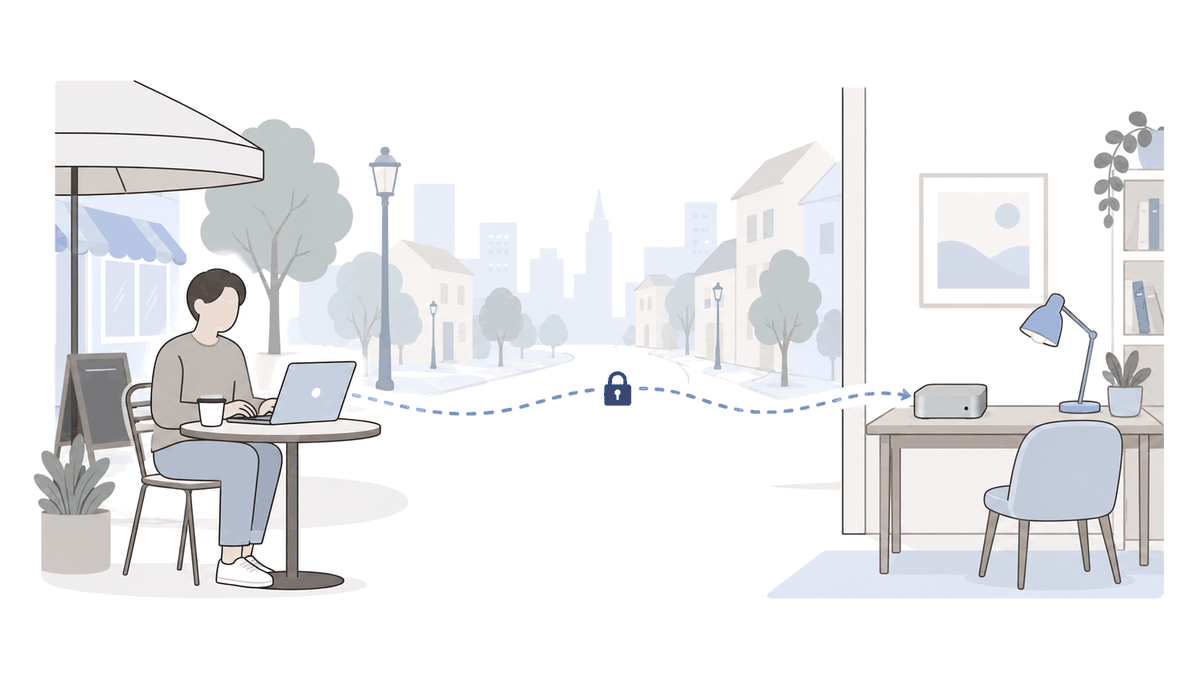
남는 문제는 하나입니다. 집에 둔 맥미니에 카페나 회사에서 어떻게 닿느냐입니다.
2. 밖에서 집 컴퓨터에 닿기가 어려웠던 이유
집 인터넷은 원래 밖에서 들어오는 연결을 막아 둡니다. 그래서 전통적인 방법은 이렇습니다.
| 전통적인 방법 | 해야 하는 일 | 부담 |
|---|---|---|
| 포트포워딩 | 공유기 관리 화면에서 들어오는 문을 열고 맥미니로 연결 | 공유기마다 메뉴가 다름, 열린 문은 밖에서 보임 |
| 공인 IP 관리 | 집 주소가 바뀌어도 찾아올 수 있게 고정 IP나 주소 갱신 서비스 준비 | 주소가 바뀌면 다시 맞춰야 함 |
| VPN 서버 직접 구축 | 집에 VPN 서버를 세우고 기기마다 설정 파일 배포 | 인증서, 설정 파일 관리 |
3. Tailscale이 하는 일
Tailscale은 흩어진 기기들을 하나의 사설망으로 묶습니다. 이 사설망을 tailnet이라고 부릅니다. 같은 tailnet에 들어온 기기끼리는 어디에 있든 같은 집 공유기에 붙어 있는 것처럼 서로를 부릅니다.
집 노트북에서 회사 노트북을, 회사에서 홈서버를 같은 네트워크 안의 한 대처럼 부르게 됩니다.
(스레드, 필자 @buildnwrite, 2026년 6월 17일)
공식 설명 글을 기준으로 정리하면 원리는 세 가지입니다.
- 기기 사이의 데이터는 WireGuard라는 공개된 암호화 통신 방식으로 기기끼리 직접 오간다.
- Tailscale의 조정 서버는 주로 암호화 키와 접근 정책을 나눠 주고, 실제 데이터는 거의 지나가지 않는다.
- 공유기를 사이에 두고도 연결을 뚫는 기술을 쓰기 때문에 공개 포트를 열 필요가 없다. 직접 연결이 안 되는 망에서는 중계 서버가 이미 암호화된 데이터를 그대로 넘긴다.
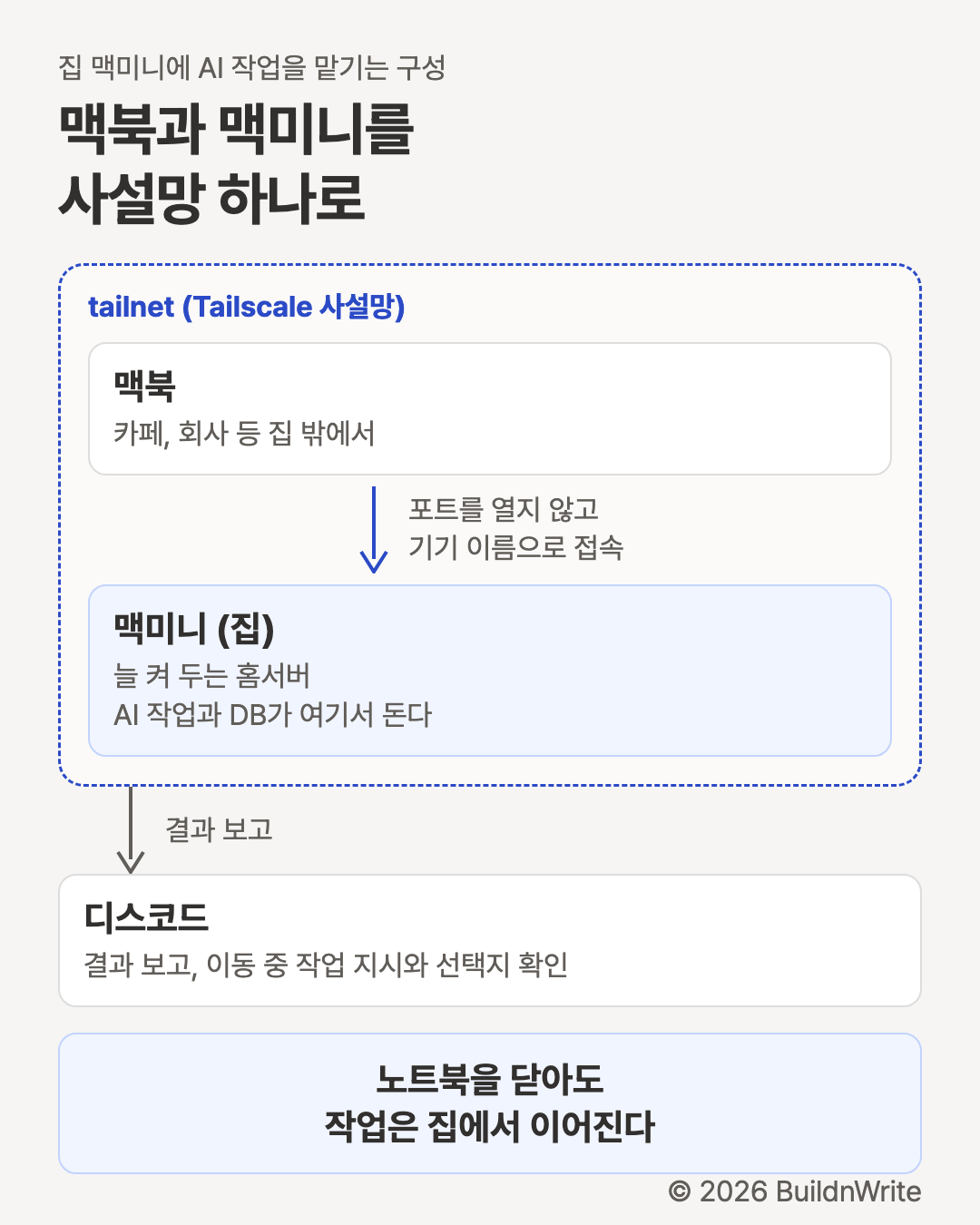
필자의 구성은 맥북과 집 맥미니를 Tailscale로 묶고, 결과 보고는 디스코드로 받는 형태입니다(스레드, 2026년 7월 30일). 그림으로 옮기면 아래와 같습니다.
4. 설치 순서
공식 빠른 시작 문서를 바탕으로 정리했습니다. 맥미니를 첫 기기로, 노트북을 두 번째 기기로 넣는다고 가정합니다.
- tailscale.com에서 Get Started를 누른다. 앱을 먼저 설치하고 앱 안에서 가입해도 된다.
- Sign up with your identity provider 화면에서 Google, Apple, GitHub, Microsoft 같은 계정으로 로그인한다.
- Welcome to Tailscale 화면에서 Personal use를 고른다.
- Let’s add your first device 화면에서 맥미니의 운영체제(macOS)를 골라 앱을 설치하고, 2단계에서 가입한 계정으로 로그인한다.
- Next, add a second device 화면에서 노트북의 운영체제를 고르면 링크가 나온다. 이 링크를 노트북으로 보내 설치하고 인증한다.
- Take me home을 누르면 관리 화면(admin console)으로 넘어간다. 여기서 tailnet에 들어온 기기 목록을 본다.
기기별로 앱을 받는 곳은 공식 설치 문서 기준으로 이렇습니다.
| 기기 | 설치 경로 |
|---|---|
| 맥 (맥미니, 맥북) | Mac App Store 또는 Tailscale 내려받기 페이지 |
| 윈도우 | 내려받기 페이지의 설치 파일 |
| 아이폰, 아이패드 | App Store |
| 안드로이드 | Google Play |
설치가 끝나면 기기를 숫자 주소 대신 이름으로 부를 수 있습니다. 이 기능이 MagicDNS입니다.
MagicDNS 문서에 따르면 2022년 10월 20일 이후에 만든 tailnet은 기본으로 켜져 있습니다. 문서의 예시대로 서버 이름이 monitoring이라면 이렇게 부릅니다.
- 브라우저 주소창에 monitoring을 입력한다.
- 터미널에서 ping monitoring으로 응답을 확인한다.
- 터미널에서 ssh 사용자이름@monitoring으로 그 컴퓨터에 접속한다.
ssh로 맥에 접속하려면 그 맥에서 원격 로그인을 먼저 켜야 합니다. 메뉴는 Apple 메뉴 > 시스템 설정 > 일반 > 공유 > 원격 로그인입니다(애플 공식 도움말).
맥미니에 띄운 웹 화면이나 AI 작업 결과를 노트북 브라우저에서 바로 여는 것이 이 단계에서 됩니다.
5. 요금과 무료 범위
혼자 쓰는 용도라면 무료 요금제로 충분합니다. 아래는 2026년 10월 5일에 공식 가격표를 열어 찍은 화면입니다.
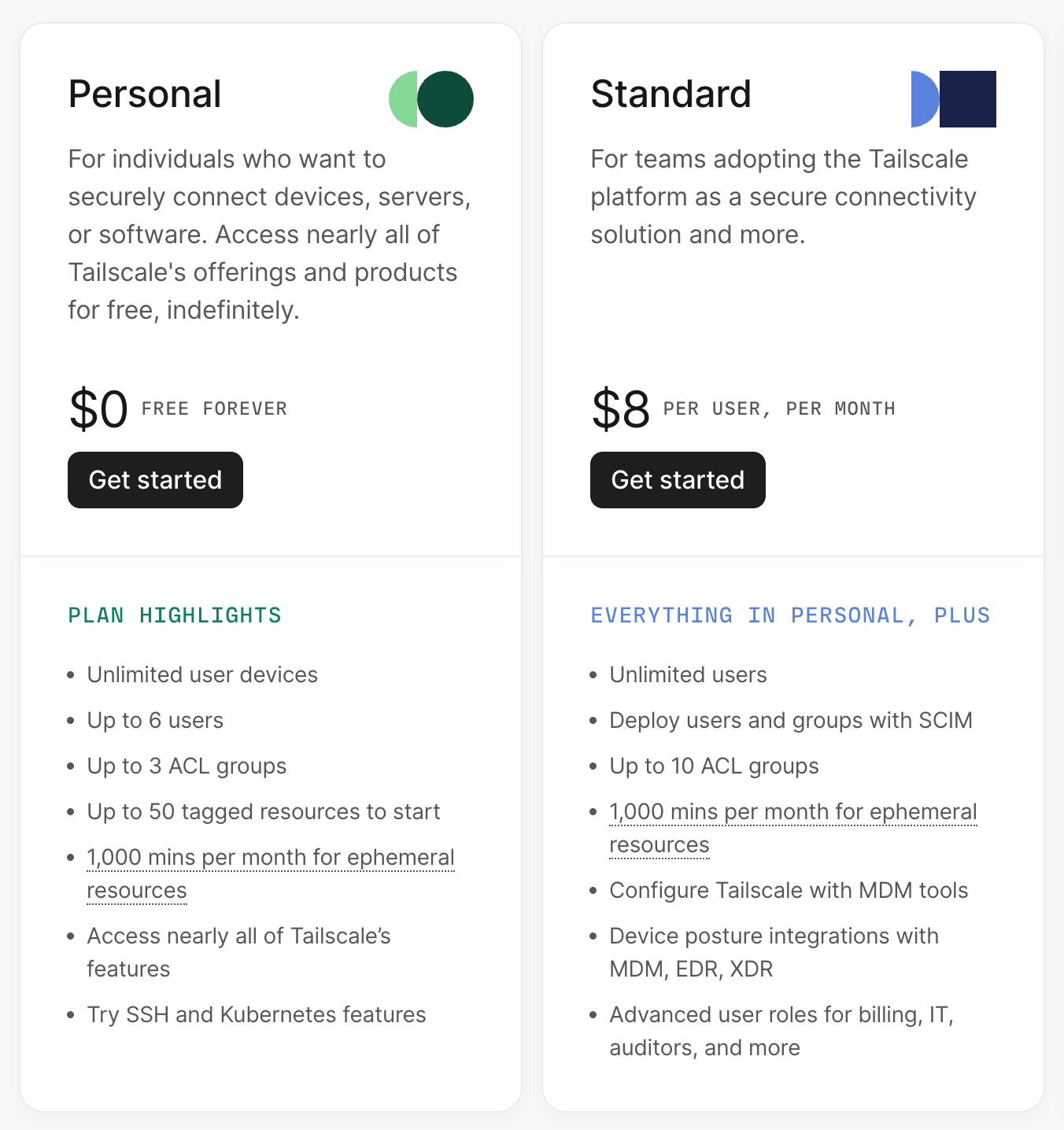
- Personal: 0달러, 사용자 6명까지, 사용자 기기 수 무제한. 노트북, 폰, 맥미니를 혼자 묶는 구성은 이 안에 들어간다.
- 캡처 밖의 유료 요금제: Premium 사용자당 월 18달러, Enterprise는 별도 문의.
가격표 아래 자주 묻는 질문에는 가입 전에 알아 둘 조건이 두 가지 있습니다.
- Personal은 집에서 쓰는 개인용이고 비상업적 사용에만 맞는 무료 요금제라고 적혀 있다.
- 회사 도메인 메일로 tailnet을 만들면 업무용으로 보고 무료 체험에 자동 등록되며, 그 계정은 메일 도메인을 가진 회사의 소유가 된다.
가격과 조건은 바뀔 수 있으니 가입 전에 가격표를 한 번 더 확인하세요.
6. 홈서버에서 겪은 문제 두 가지
아래 두 가지는 Tailscale의 문제가 아닙니다. 집 맥미니를 서버로 쓰는 쪽에서 생긴 문제입니다.
집 와이파이가 병목이 됩니다.
밤사이 서비스가 떨어져 있었던 적이 있습니다.
맥미니에 올린 밤새 게임서비스가 떨어져있었다 (…) 운영서비스 분리해야할까보다.
(스레드, 필자 @buildnwrite, 2026년 9월 10일)
7. 막혔을 때
증상별로 확인할 것을 Tailscale 공식 문제 해결 문서에서 골랐습니다.
| 증상 | 원인 후보 | 할 일 |
|---|---|---|
| 다른 기기가 열리지 않음 | 한쪽 기기에서 Tailscale이 꺼져 있거나 앱이 옛 버전 | 두 기기 모두 앱 실행, 최신 버전으로 업데이트 |
| 잘 되다가 어느 날 갑자기 끊김 | 기기 인증 만료 (새 tailnet 기본 180일) | 그 기기에서 다시 로그인. 늘 켜 둘 서버는 관리 화면 Machines에서 그 기기 메뉴의 Disable Key Expiry |
| 연결은 되는데 느림 | 직접 연결이 안 되어 중계 서버를 거치는 중 | 터미널에서 tailscale status로 직접 연결인지 중계인지 확인. 맥은 앱 설치만으로 이 명령이 바로 되지 않음, 아래 안내 참고 |
| 이름으로 부르면 안 열림 | MagicDNS가 꺼진 tailnet | 관리 화면에서 MagicDNS 켜짐 여부 확인 |
| 방화벽 프로그램을 쓰는 기기만 안 열림 | 기기나 회사망의 방화벽 규칙 | 두 기기 사이 연결을 막는 규칙 제거 |
맥에서 tailscale 명령을 쓰려면 공식 명령 줄 도구 문서 기준으로 한 단계가 더 있습니다.
- App Store에서 받은 앱: 앱 안에 들어 있는 명령을 전체 경로(/Applications/Tailscale.app/Contents/MacOS/Tailscale)로 실행한다.
- 내려받기 페이지에서 받은 앱: Tailscale 설정의 명령 줄 도구 항목에서 Show me how, Install Now를 누르고 관리자 암호를 넣는다.
터미널이 처음이라면 터미널이 뭔가요 글에서 여는 법부터 볼 수 있습니다.
8. 여기까지 됐는지 확인
그다음은 맥미니에 무엇을 맡길지 정할 차례입니다. 클로드 코드처럼 터미널에서 도는 AI 도구를 맥미니에 설치하면, 노트북을 닫은 뒤에도 그 작업이 집에서 이어집니다. 설치는 클로드 코드 설치하기 글에 정리돼 있습니다.
팀 단위로 AI 작업을 상시로 돌리려면 기기 연결보다 먼저 정할 것이 있습니다.
- 어느 업무를 늘 켜 둔 컴퓨터에 맡길지, 무엇이 되면 끝난 것인지
- 결과를 어디로 보고받고, 사람이 확인할 지점이 어디인지
- 서버 한 대가 멈췄을 때 어떤 업무가 같이 멈추는지
요금과 화면은 2026년 10월 5일에 Tailscale 공식 가격표와 문서에서 확인했습니다. 조건이 바뀌었을 수 있으니 가입 전에 tailscale.com/pricing을 직접 확인하세요.
자주 묻는 질문
- Tailscale은 무료로 계속 쓸 수 있나요?
- 개인용 Personal 요금제는 공식 가격표에 0달러, Free forever로 적혀 있습니다. 사용자 6명까지이고 사용자 기기 수는 무제한입니다. 혼자 노트북, 폰, 맥미니를 묶는 정도라면 이 범위 안에 들어갑니다. 조건은 바뀔 수 있으니 tailscale.com/pricing에서 다시 확인하세요(2026년 10월 5일 확인).
- 폰에서도 Tailscale을 쓸 수 있나요?
- 됩니다. 공식 설치 문서는 iOS는 App Store, 안드로이드는 Google Play에서 설치하도록 안내합니다. 폰에 앱을 설치하고 로그인하면 폰도 같은 사설망의 기기가 되어, 밖에서 폰으로 집 맥미니에 접속할 수 있습니다.
- Tailscale은 보안상 괜찮은가요?
- 공식 설명 기준으로 기기 사이의 연결은 WireGuard라는 공개된 암호화 통신 방식으로 오갑니다. Tailscale의 조정 서버는 주로 암호화 키와 접근 정책을 주고받고, 실제 데이터는 기기끼리 직접 오갑니다. 직접 연결이 안 될 때 거치는 중계 서버도 이미 암호화된 데이터를 그대로 넘길 뿐이라고 설명합니다. 공개 포트를 열 필요가 없다는 점도 공식 문서가 강조하는 부분입니다.
댓글